
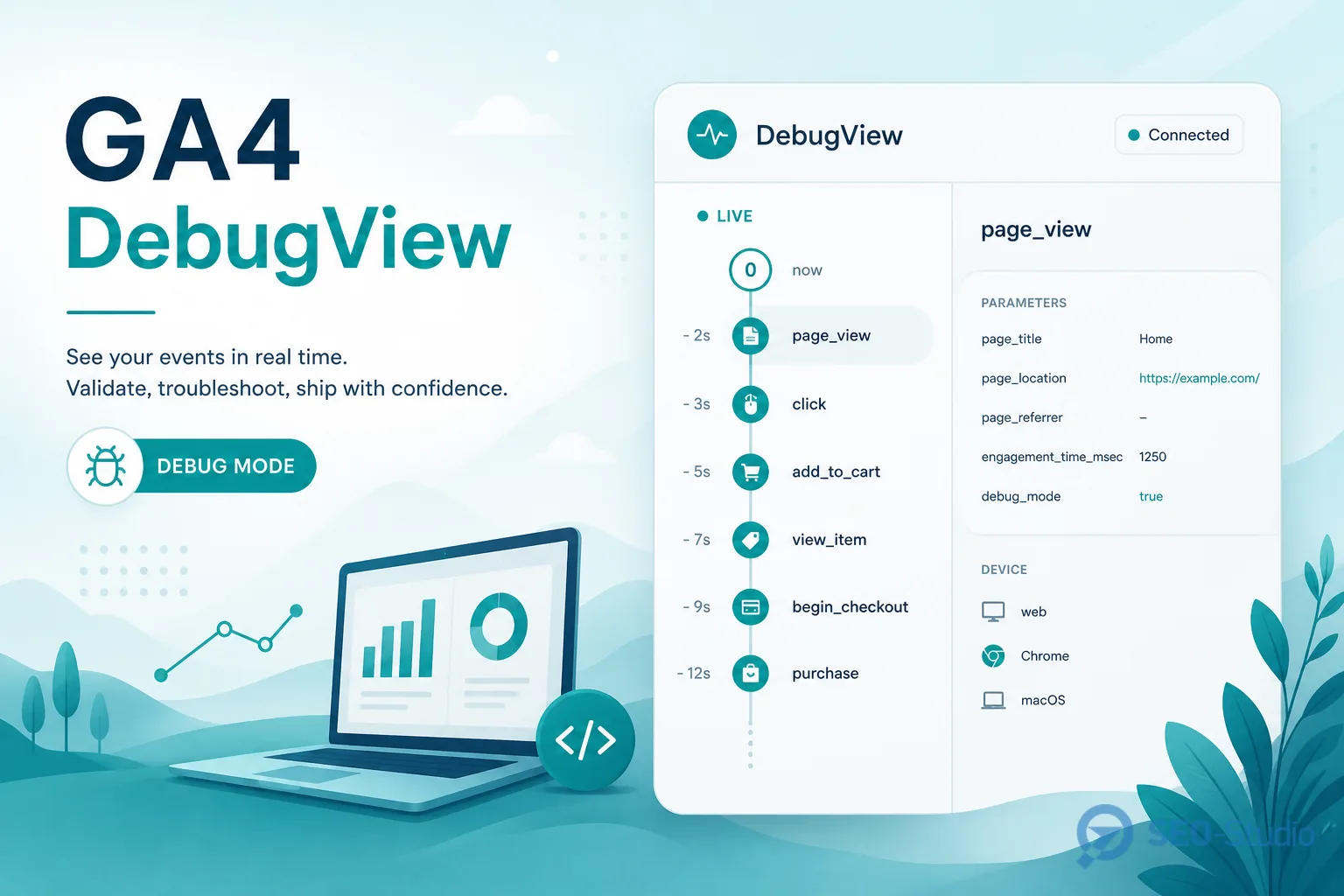
Как включить DebugView через GTM и GA4
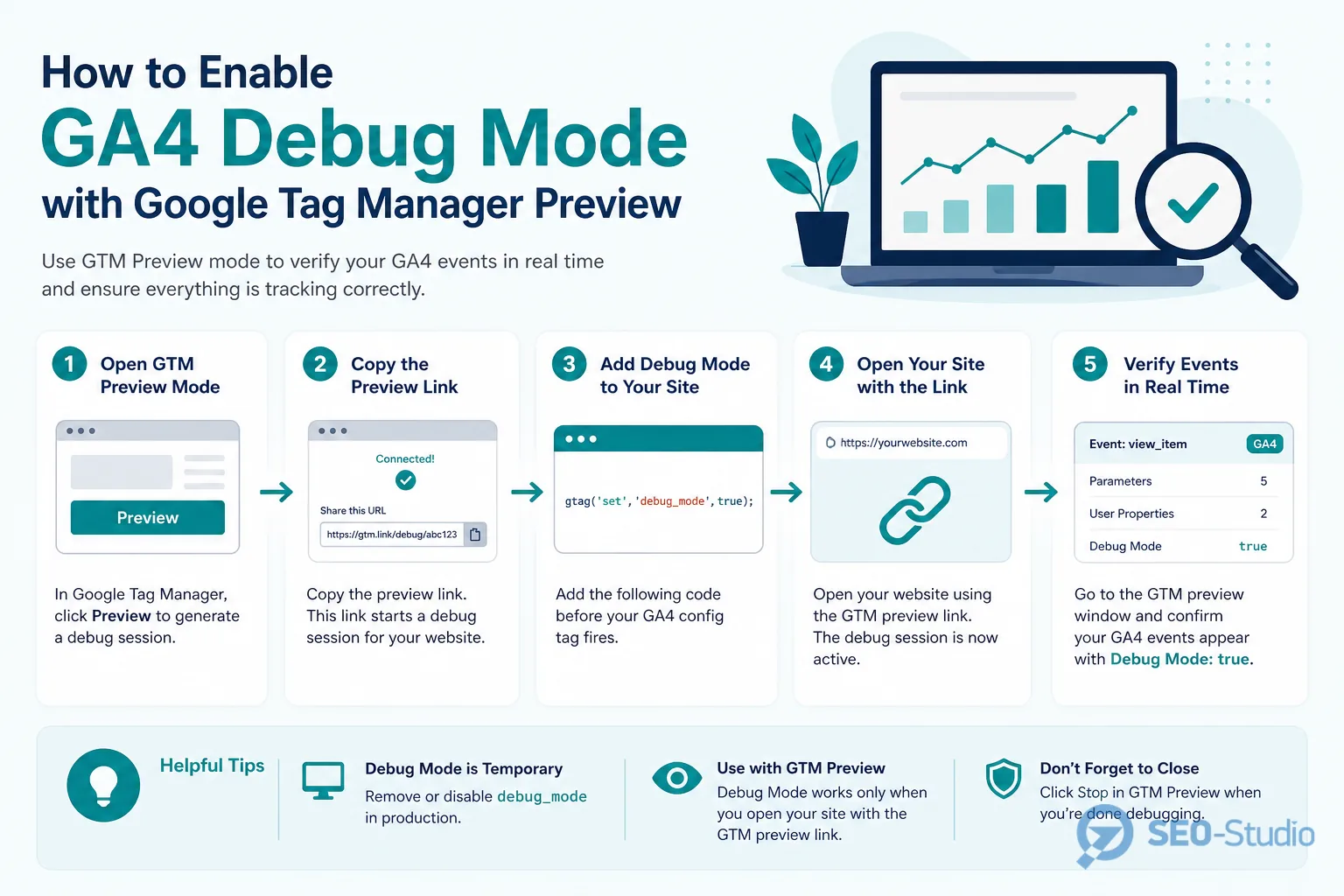
DebugView в GA4 показывает события в реальном времени только с «дебаг-устройств». Это главный инструмент перед публикацией изменений в GTM или на сайте. Официальная инструкция — в справке Google Analytics о DebugView.
Типичный порядок для команды с GTM:
- В GTM нажмите Preview и откройте staging или production в новой вкладке.
- В GA4 Admin → DebugView убедитесь, что ваше устройство появилось в списке (debug device).
- Альтернатива без GTM — расширение Google Analytics Debugger или параметр
debug_mode=trueв конфигурации gtag. - Consent mode. Если маркетинговые cookie выключены, часть тегов не сработает. Тестируйте с разрешённым analytics storage.
- Один тестовый браузер/профиль на человека. Иначе поток событий смешается.
Как читать поток событий в DebugView
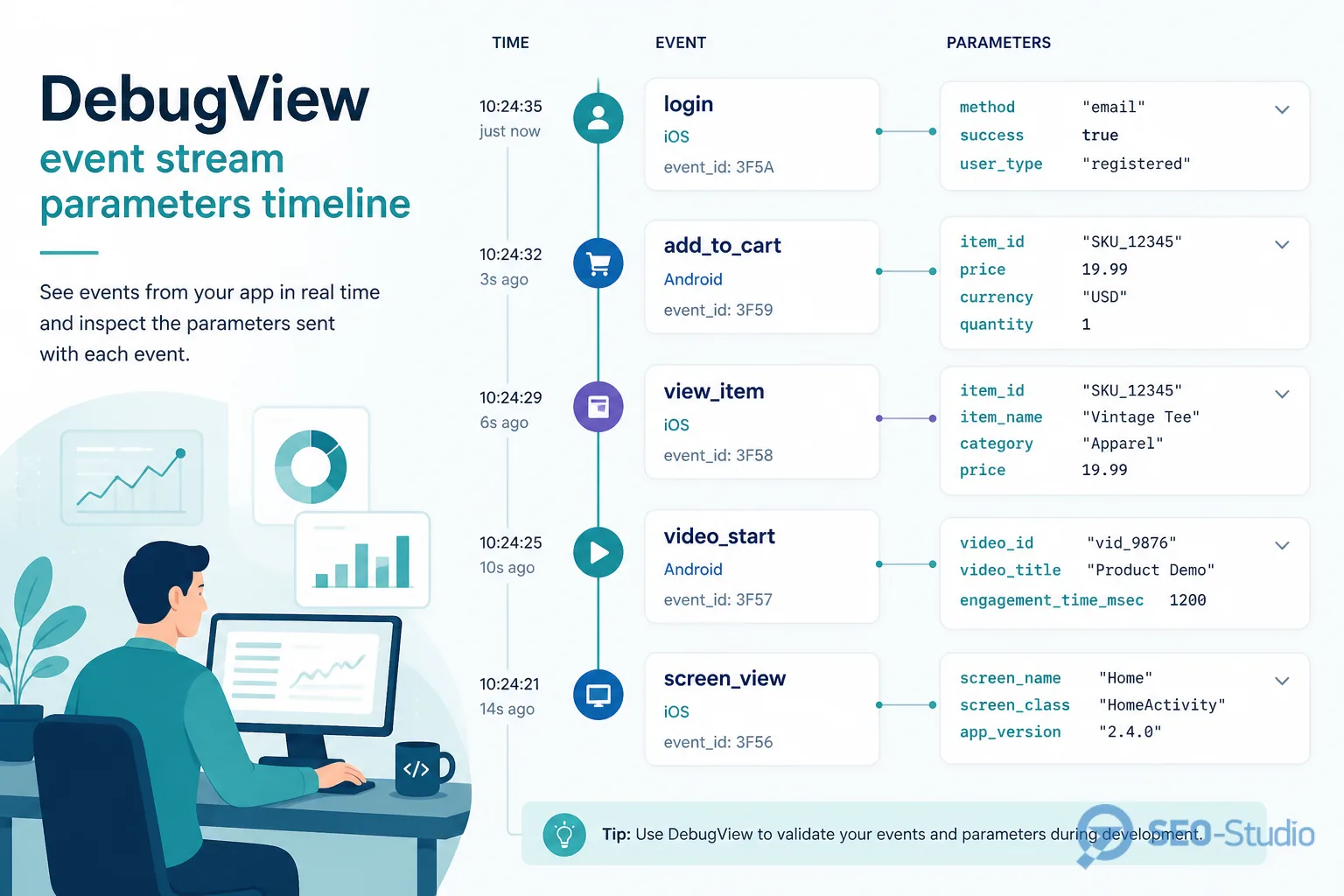
DebugView строит хронологию. Слева — время, в центре — имя события, справа — параметры. После каждого действия на сайте должно появиться ровно то, что вы закладывали в dataLayer и GTM.
- page_view — на каждой загрузке страницы без дублей от SPA-роутера.
- generate_lead / purchase — с
value,currencyи бизнес-параметрами. - User properties — если используете сегментацию, проверьте, что PII не попадает в открытом виде.
- Кликните событие и разверните Parameters. Сравните с таблицей конверсий GA4 в вашем словаре.
- Обратите внимание на «лишние» события. Два purchase на одну покупку — признак двойного тега.
Если события не доходят до DebugView
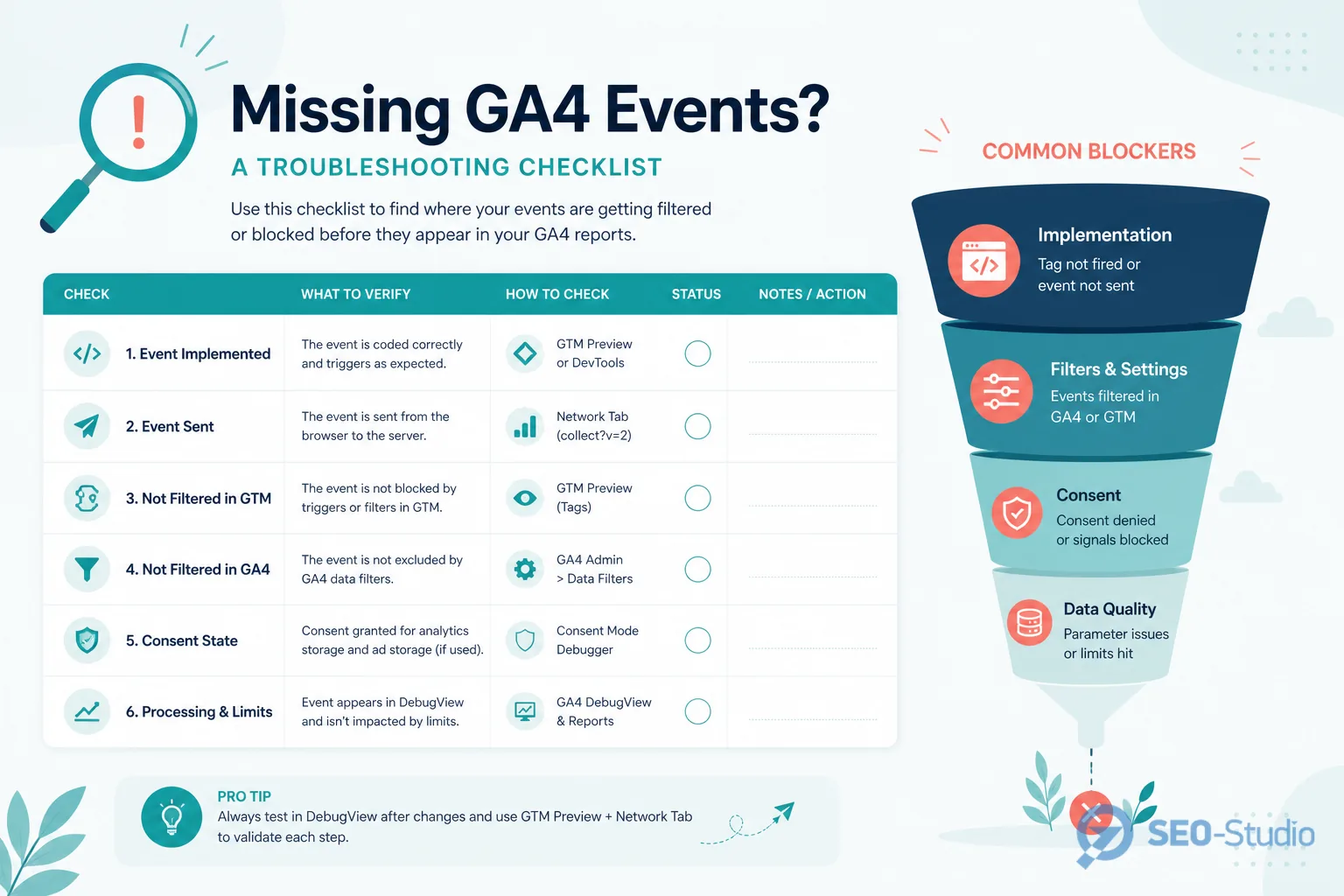
Отсутствующее событие — не «баг GA4», а разорванная цепочка между сайтом, GTM и тегом. Проверяйте снизу вверх.
- GTM Preview. Тег GA4 Event сработал? Если нет — триггер или блок consent.
- Measurement ID. В теге тот же ID, что в Admin → Data streams.
- Event name. Не
form_submitв коде иgenerate_leadв GA4 без маппинга. - dataLayer.push до или синхронно с действием. Push после редиректа часто теряется.
- Ad blockers и корпоративный VPN на тестовом ноутбуке.
- Фильтры GA4 на уровне property не применяются к DebugView, но internal traffic может скрывать обычные отчёты после релиза.
Если page_view есть, а conversion нет — проблема почти всегда в триггере формы или в имени события, а не в «сломанном GA4».
Чек-лист перед релизом изменений
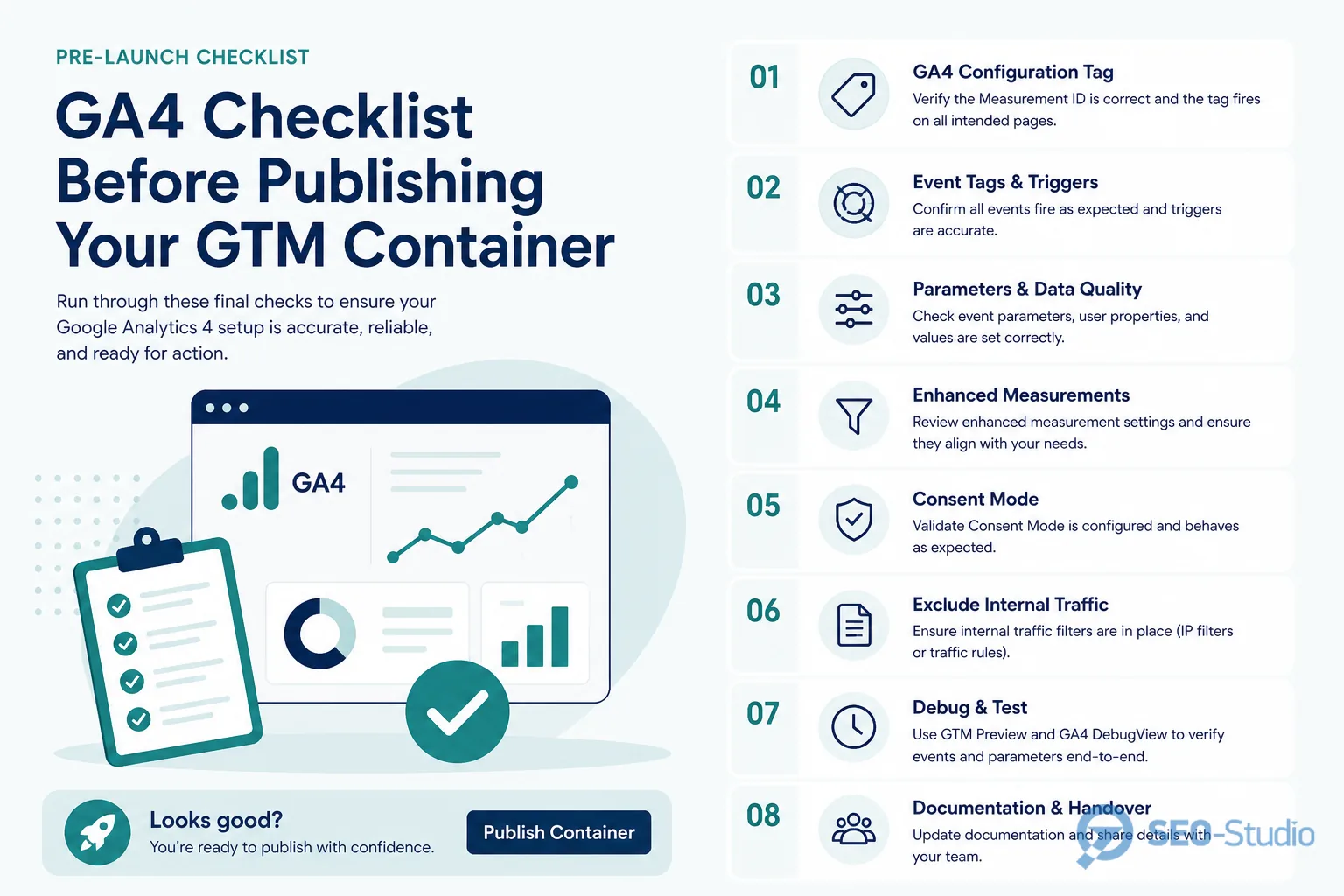
- Все ключевые события из словаря конверсий пройдены на staging в DebugView.
- Каждое событие — один раз на действие, без дублей от повторного submit.
valueиcurrencyна purchase/lead там, где нужно для отчётов.- UTM и campaign параметры не «съедаются» редиректами после формы.
- После publish GTM — повторный Preview на production с тем же сценарием.
- Скриншот DebugView или запись Loom в тикет релиза для истории.
Не публикуйте GTM-контейнер «на веру». DebugView дешевле недели восстановления испорченных конверсий и целей GA4.
Заключение
GA4 DebugView — обязательный шаг перед любым релизом тегов. Включите Preview или debug_mode, пройдите ключевые события, проверьте параметры и зафиксируйте чек-лист. Это экономит часы поиска «почему не считает» уже в боевых отчётах. Если нужна проверка GTM dataLayer и DebugView под ваши лиды или e-commerce — команда SEO-Studio поможет настроить и протестировать цепочку до релиза.