

Як увімкнути DebugView через GTM і GA4
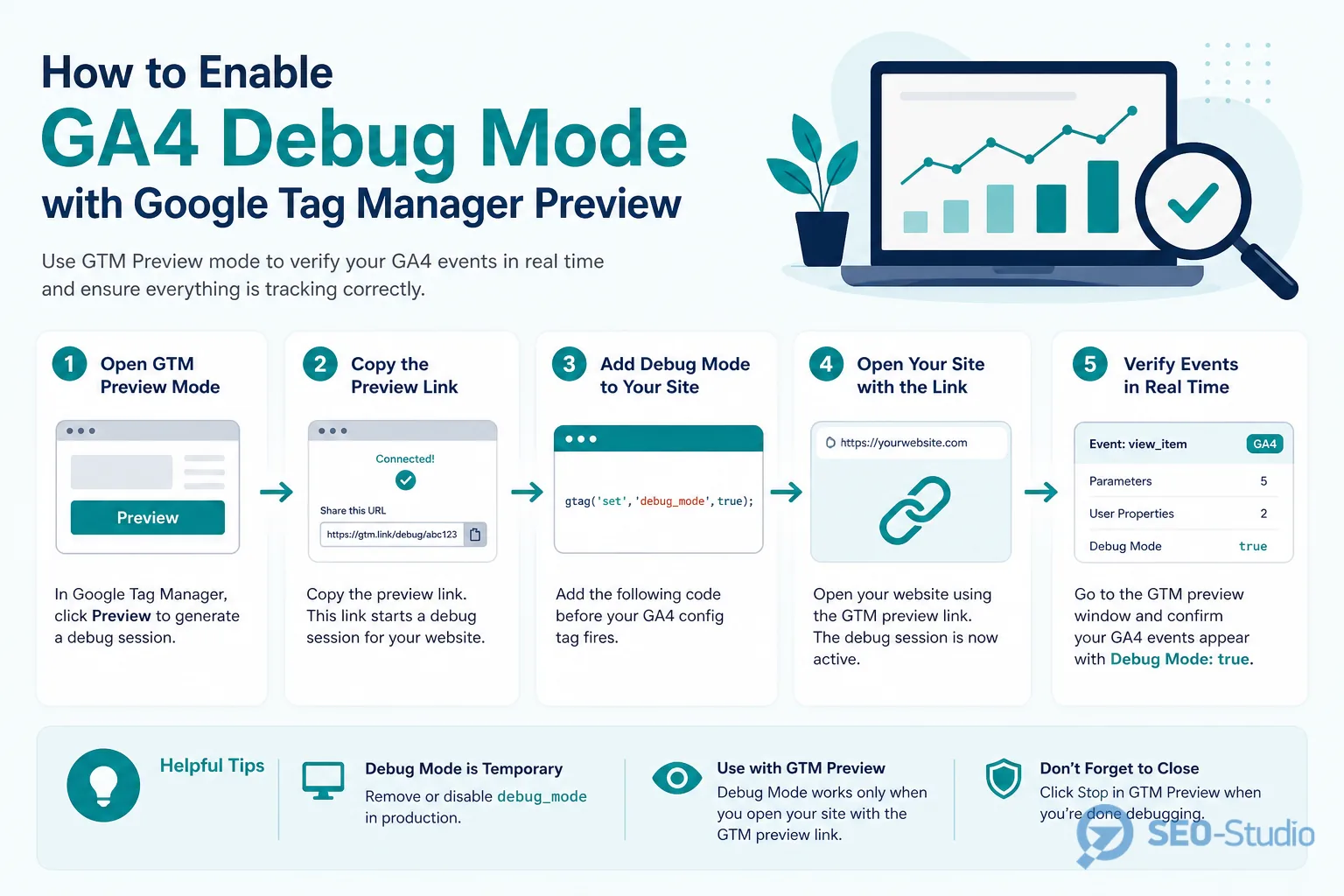
DebugView у GA4 показує події в реальному часі лише з «дебаг-пристроїв». Це головний інструмент перед публікацією змін у GTM або на сайті. Офіційна інструкція — у довідці Google Analytics про DebugView.
Типовий порядок для команди з GTM:
- У GTM натисніть Preview і відкрийте staging або production у новій вкладці.
- У GA4 Admin → DebugView переконайтеся, що ваш пристрій з’явився у списку (debug device).
- Альтернатива без GTM — розширення Google Analytics Debugger або параметр
debug_mode=trueу конфігурації gtag. - Consent mode. Якщо маркетингові cookie вимкнені, частина тегів не спрацює. Тестуйте з дозволеним analytics storage.
- Один тестовий браузер/профіль на людину. Інакше потік подій змішається.
Як читати потік подій у DebugView
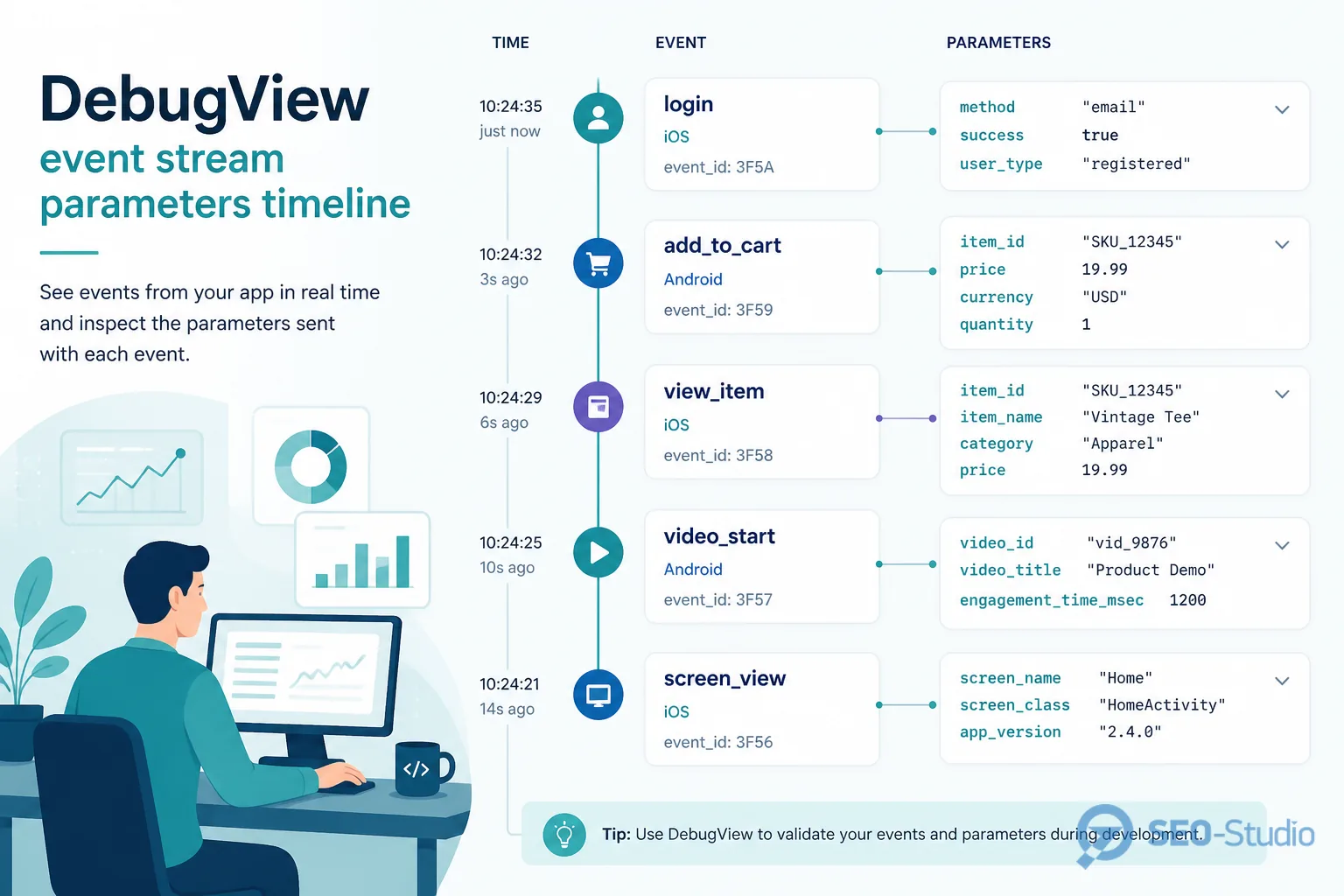
DebugView будує хронологію. Зліва — час, у центрі — ім’я події, праворуч — параметри. Після кожної дії на сайті має з’явитися рівно те, що ви закладали у dataLayer і GTM.
- page_view — на кожному завантаженні сторінки без дублів від SPA-роутера.
- generate_lead / purchase — з
value,currencyі бізнес-параметрами. - User properties — якщо використовуєте сегментацію, перевірте, що PII не потрапляє у відкритому вигляді.
- Клікніть подію і розгорніть Parameters. Порівняйте з таблицею конверсій GA4 у вашому словнику.
- Зверніть увагу на «зайві» події. Два purchase на одну покупку — ознака подвійного тега.
Якщо події не доходять до DebugView
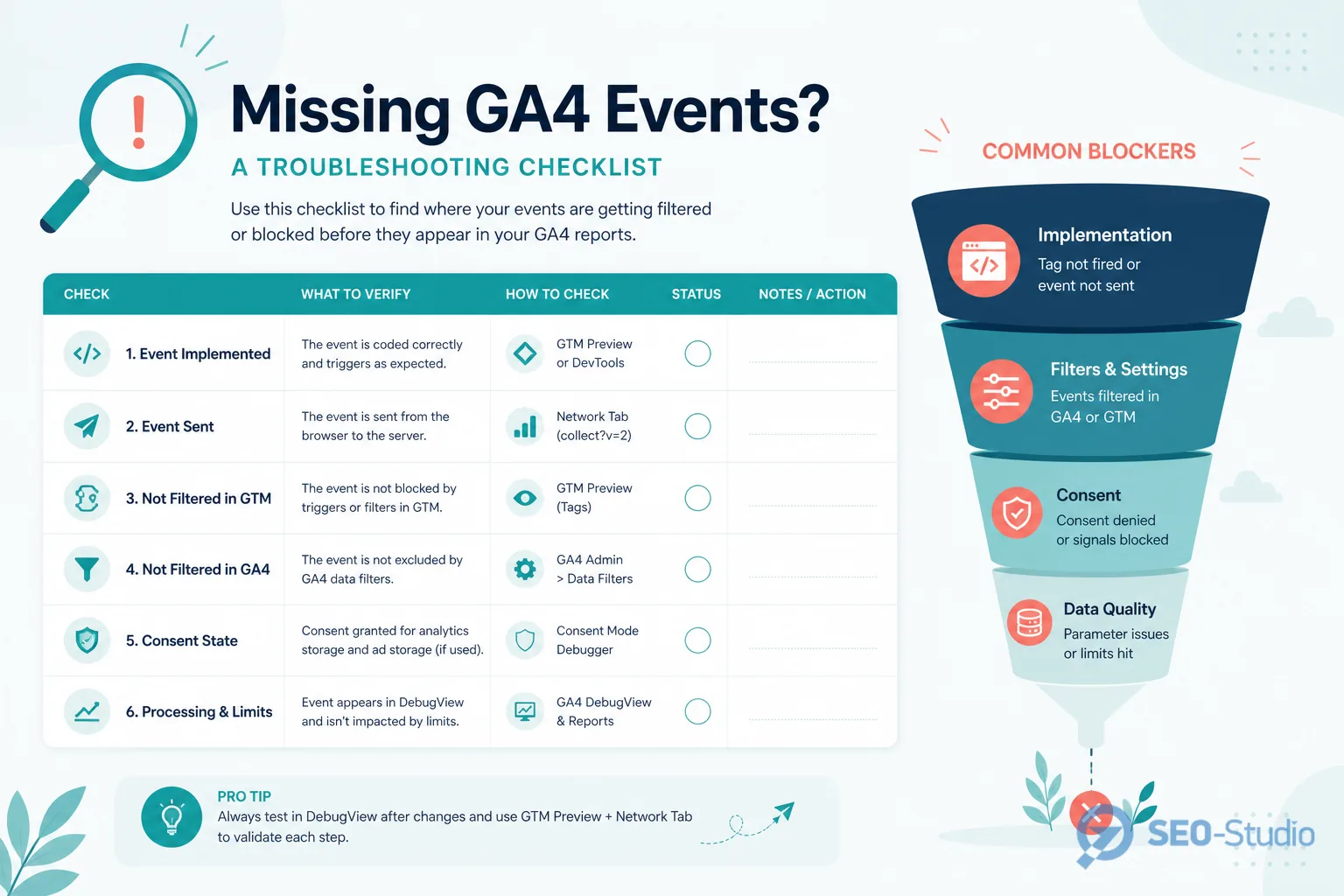
Відсутня подія — не «баг GA4», а розірваний ланцюг між сайтом, GTM і тегом. Перевіряйте знизу вгору.
- GTM Preview. Тег GA4 Event спрацював? Якщо ні — тригер або блок consent.
- Measurement ID. У тегу той самий ID, що в Admin → Data streams.
- Event name. Не
form_submitв коді іgenerate_leadв GA4 без мапінгу. - dataLayer.push до або синхронно з дією. Push після редіректу часто губиться.
- Ad blockers і корпоративний VPN на тестовому ноуті.
- Фільтри GA4 на рівні property не застосовуються до DebugView, але internal traffic може ховати звичайні звіти після релізу.
Якщо page_view є, а conversion ні — проблема майже завжди в тригері форми або в імені події, а не в «поламаному GA4».
Чекліст перед релізом змін
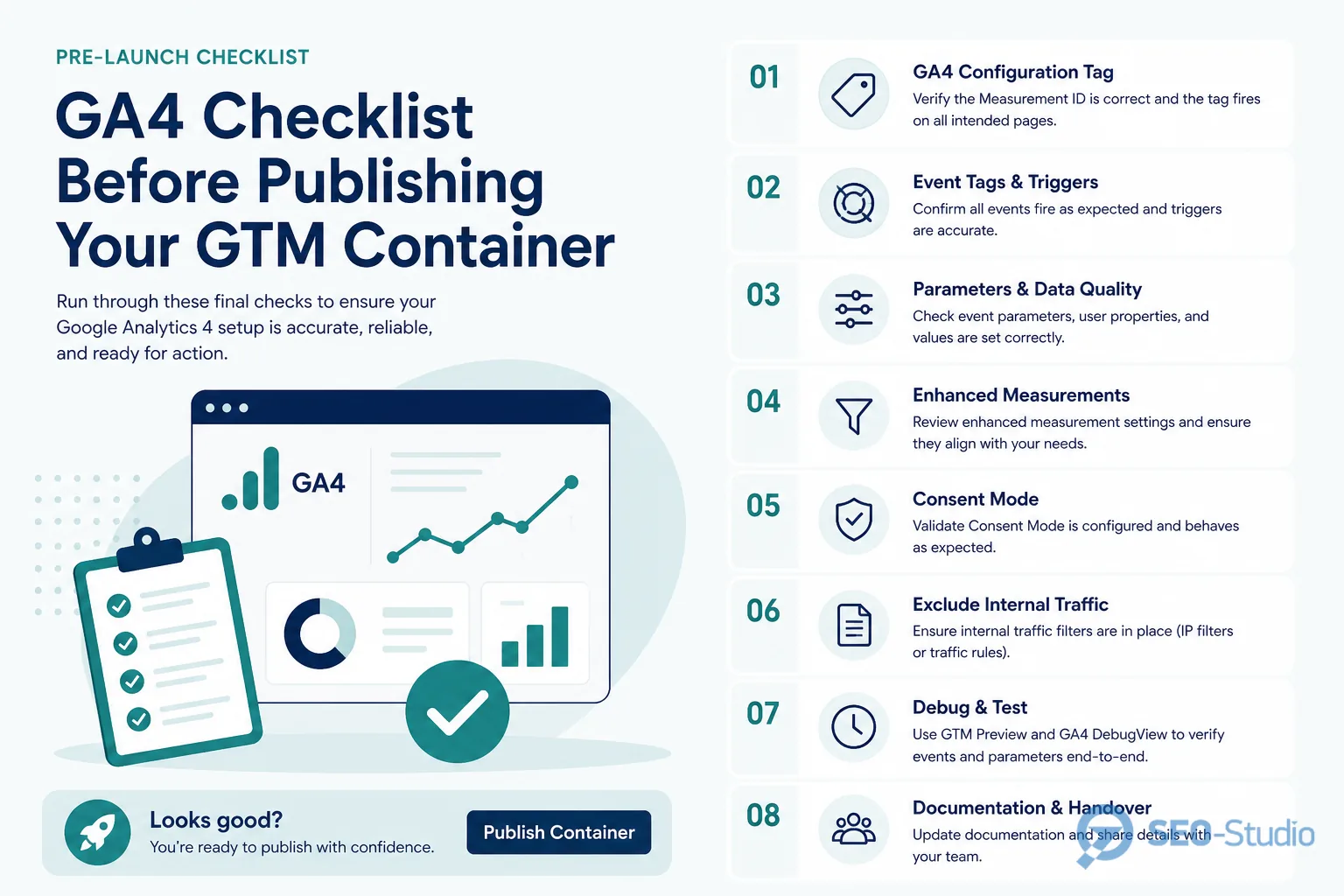
- Усі ключові події зі словника конверсій пройдені на staging у DebugView.
- Кожна подія — один раз на дію, без дублів від повторного submit.
valueіcurrencyна purchase/lead там, де потрібно для звітів.- UTM і campaign параметри не з’їдаються редіректами після форми.
- Після publish GTM — повторний Preview на production з тим самим сценарієм.
- Скріншот DebugView або запис Loom у тікет релізу для історії.
Не публікуйте GTM-контейнер «на вірі». DebugView дешевший за тиждень відновлення зіпсованих конверсій і цілей GA4.
Висновок
GA4 DebugView — обов’язковий крок перед будь-яким релізом тегів. Увімкніть Preview або debug_mode, пройдіть ключові події, перевірте параметри й зафіксуйте чекліст. Це економить години пошуку «чому не рахує» уже в бойових звітах. Якщо потрібна перевірка GTM dataLayer і DebugView під ваші ліди чи e-commerce — команда SEO-Studio допоможе налаштувати й протестувати ланцюг до релізу.