
Блог · SEO

Как предоставить доступ к Google Search Console

Войдите в свою учетную запись Google Search Console по ссылке: https://search.google.com/u/1/search-console. Найдите свой сайт в списке и выберите его. Нажмите кнопку настроек (слева внизу страницы). Выберите «Пользователи и разрешения». Нажмите кнопку «Добавить пользователя». Введите адрес электронной…
~1 мин чтения SEO

  1. Войдите в свою учетную запись Google Search Console по ссылке: https://search.google.com/u/1/search-console.
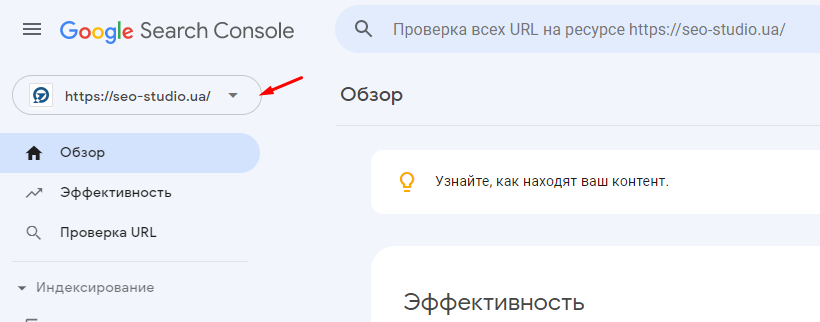
  2. Найдите свой сайт в списке и выберите его.
Как предоставить доступ к Google Search Console SEO-Studio sc1
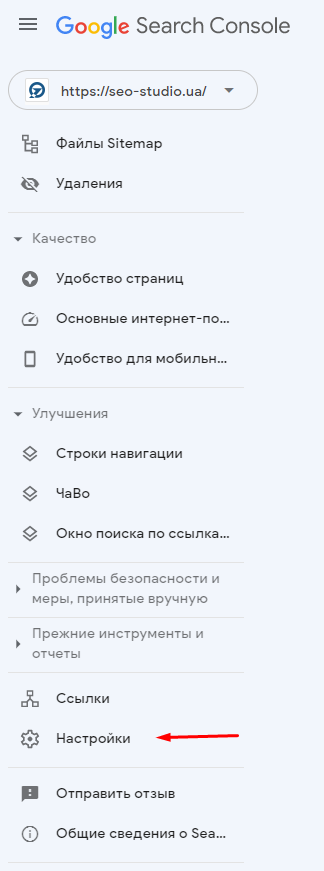
  1. Нажмите кнопку настроек (слева внизу страницы).
Как предоставить доступ к Google Search Console SEO-Studio sc2
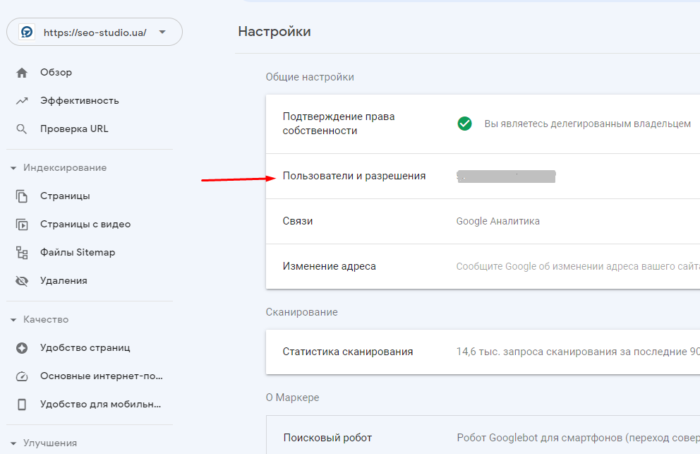
  1. Выберите «Пользователи и разрешения».
Как предоставить доступ к Google Search Console SEO-Studio sc3
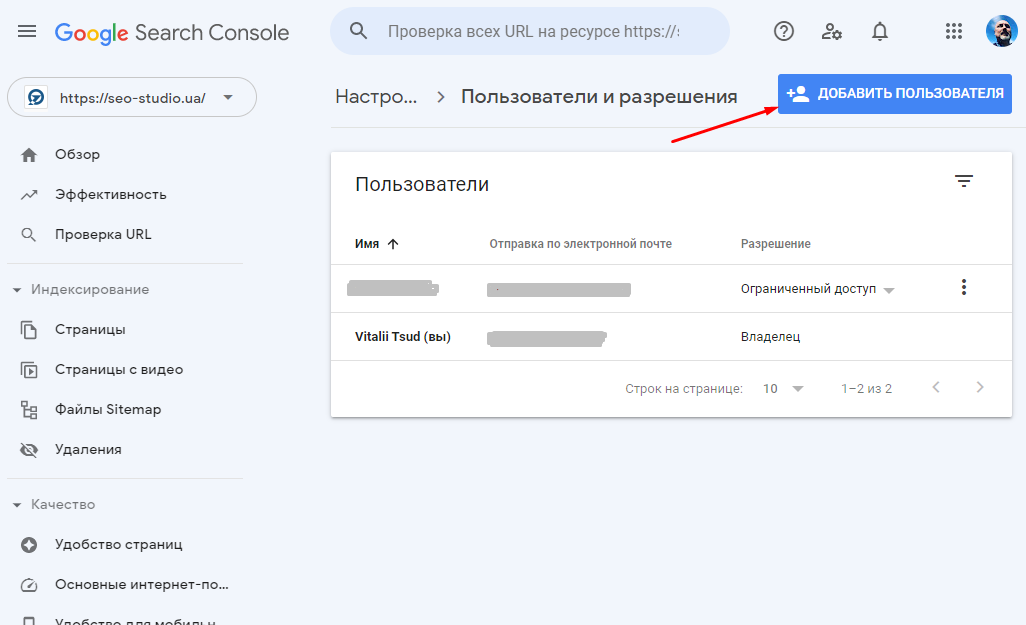
  1. Нажмите кнопку «Добавить пользователя».
Как предоставить доступ к Google Search Console SEO-Studio sc4
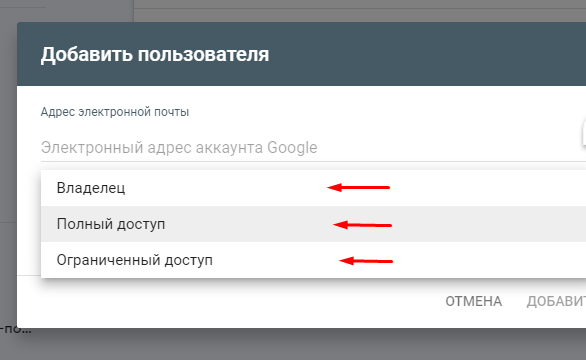
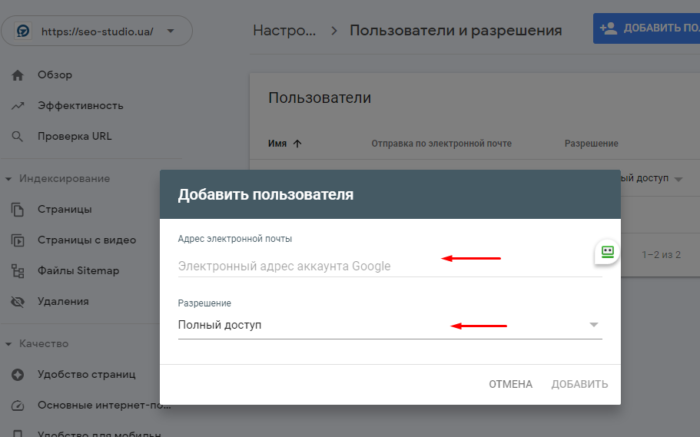
  1. Введите адрес электронной почты пользователя, которому вы хотите предоставить доступ, и выберите роль, которую необходимо назначить (например, «Полный доступ»).
Как предоставить доступ к Google Search Console SEO-Studio sc5
Как предоставить доступ к Google Search Console SEO-Studio sc6
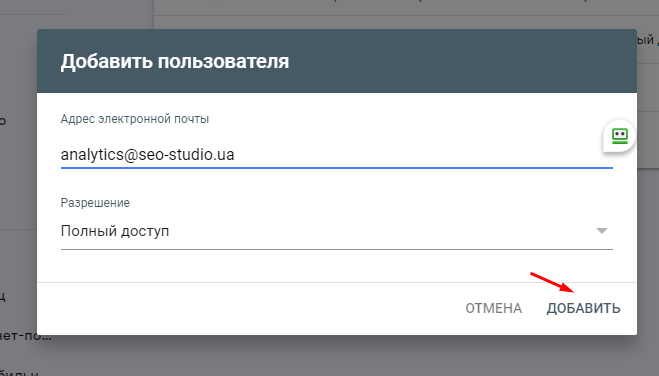
  1. Нажмите кнопку «Добавить», и доступ будет активирован. Пользователь должен получить письмо с уведомлением о предоставленных правах.
Как предоставить доступ к Google Search Console SEO-Studio sc7