Під час роботи з контекстною рекламою або аналітикою сайту часто виникає необхідність показати вміст облікового запису іншій особі. Клієнт може захотіти вивчити статистику або внести зміни в існуючі налаштування. У сервісах Google і Яндекс можна надавати кілька рівнів доступу: тільки для перегляду облікового запису або з можливістю управління — права адміністратора. Для надання доступу не потрібно передавати власний логін і пароль, можна додати користувача з іншими даними.
Доступ до Google Analytics
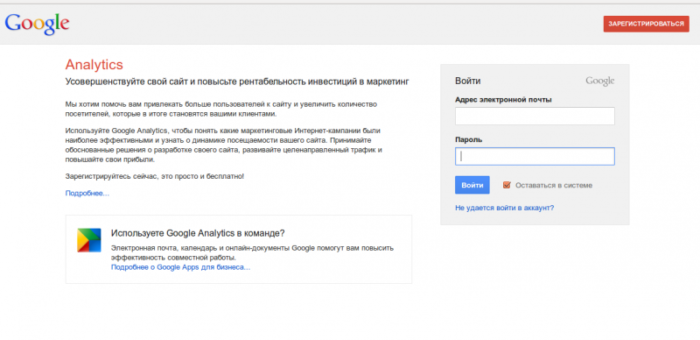
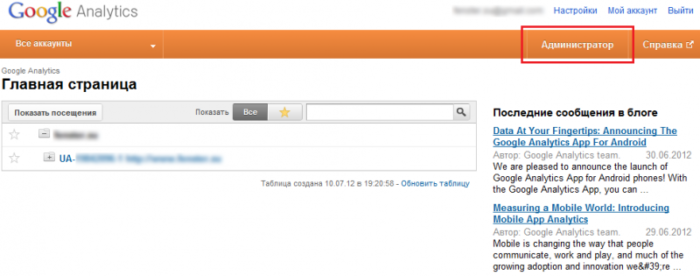
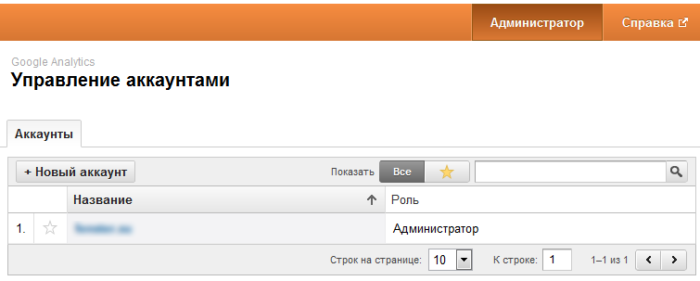
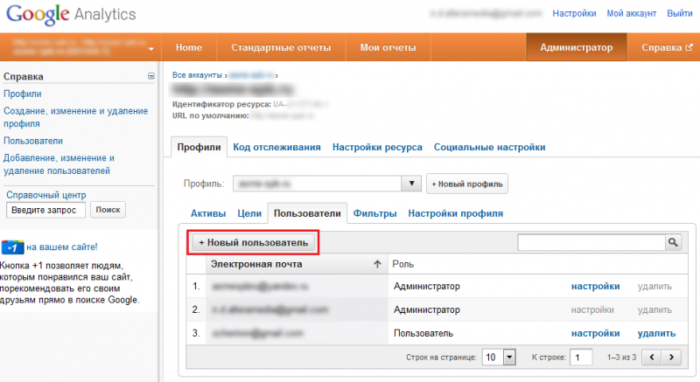
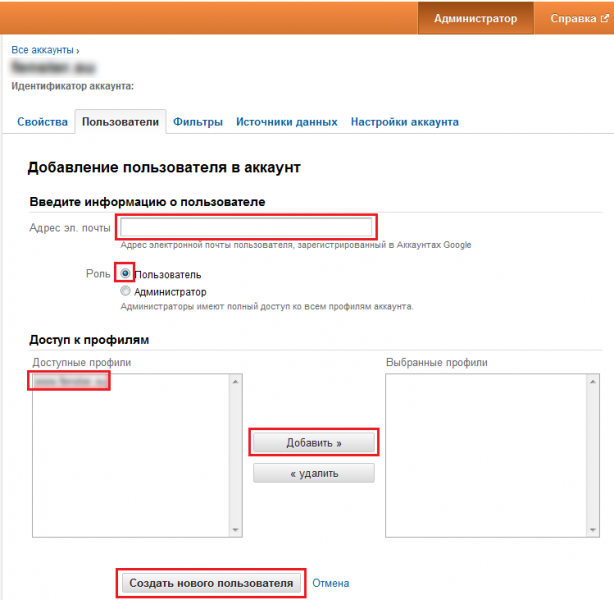
Увійдіть у Google Analytics за допомогою вашого логіну та пароляУ правому верхньому куті натисніть на кнопку Адміністратор.Перейшовши до розділу Управління обліковими записами, виберіть із списку сайтів той веб-сайт, до статистики якого ви хочете надати доступ.Виберіть вкладкуКористувачі. Тут же ви можете видалити потрібного користувача (кнопка Видалити розташована праворуч від імені користувача). Натисніть на кнопку Новий користувачВведіть необхідну інформацію. Введіть адресу електронної пошти, зареєстровану на mail.google.com. Оберіть рівень доступу, а потім натисніть кнопку Створити нового користувача. Після цього доступ буде відкрито.
Доступ до Google AdWords
Для початку увійдіть у свій обліковий запис Google AdWords, під своїм логіном і паролем.
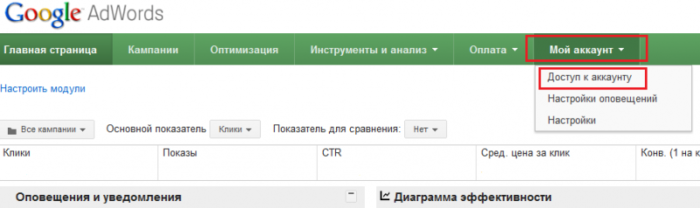
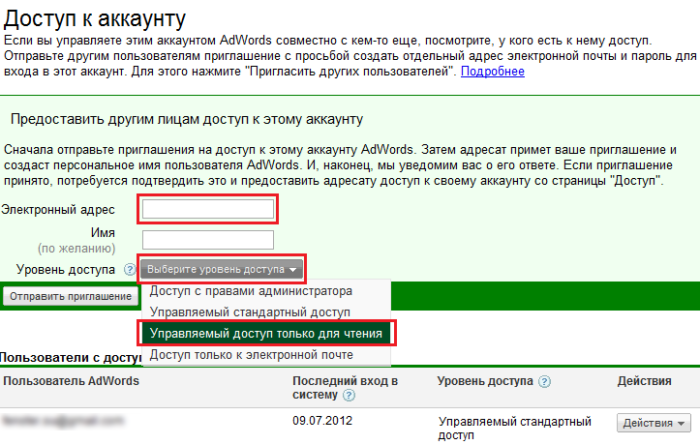
Виберіть вкладку Мій обліковий запис та підменю Доступ до облікового запису.Натисніть на кнопку Запросити інших користувачів.Введіть адресу електронної пошти, зареєстровану на mail.google.com. Ця поштова скринька не повинна бути пов’язана з іншим обліковим записом AdWords. Потім виберіть потрібний рівень доступу і натисніть кнопку Надіслати запрошення. Після прийняття запрошення користувач отримає доступ до облікового запису.
Доступ до Яндекс.Метрики
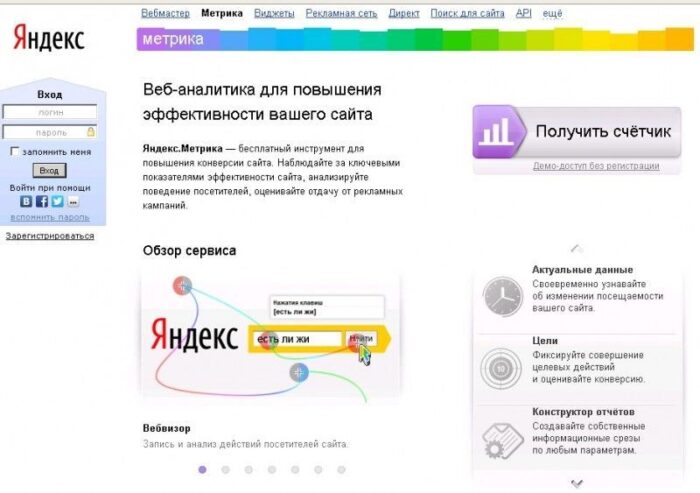
Спочатку увійдіть у свій обліковий запис Яндекс.Метрики.
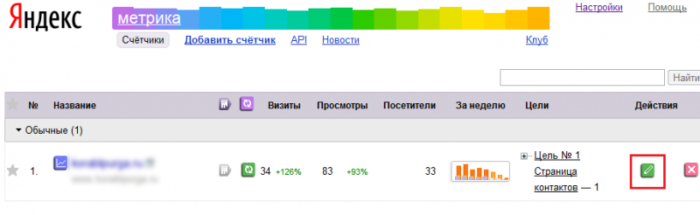
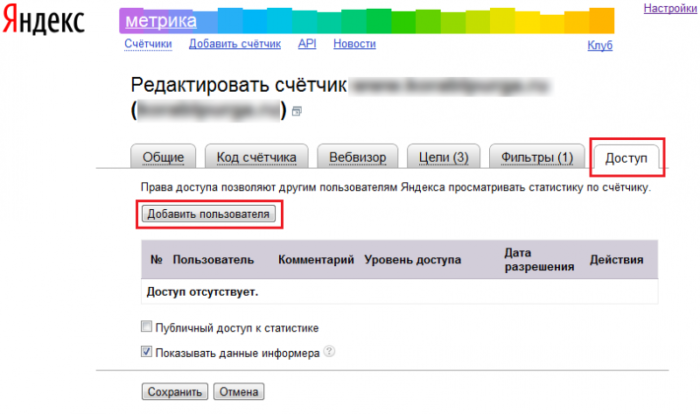
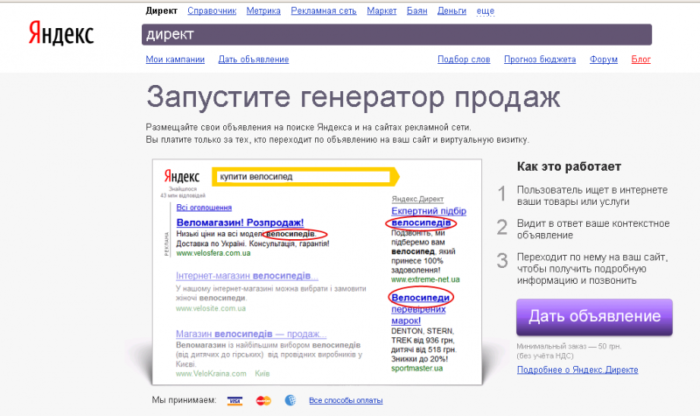
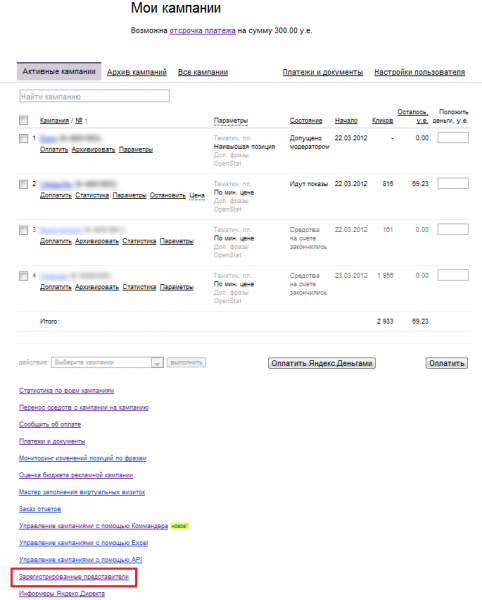
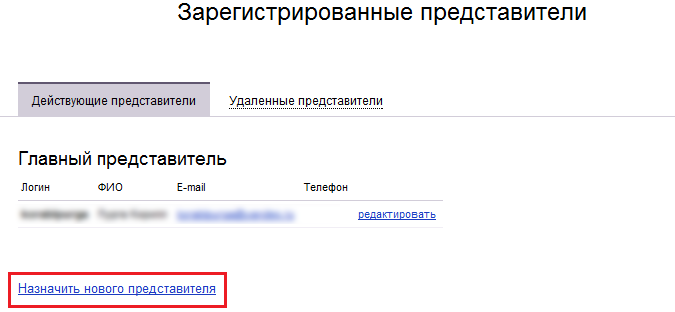
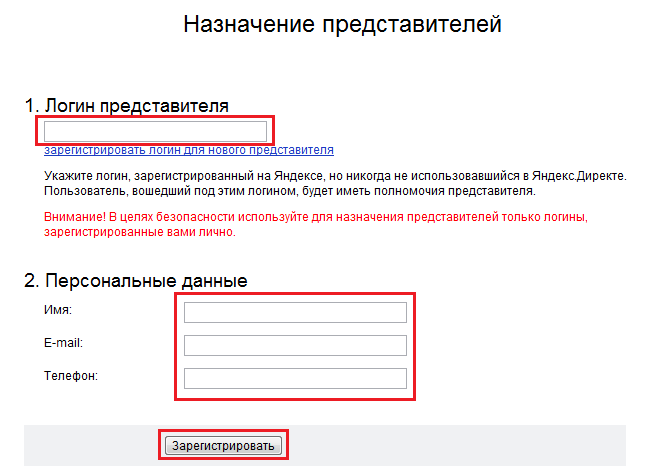
На головній сторінці перелічено лічильники Metrics, які у вас є. Натисніть на зелену кнопку з олівцем навпроти облікового запису, до якого хочете надати доступ. У вікні редагування, що відкрилося, виберіть вкладку «Доступ» і натисніть кнопку «Додати нового користувача».Введіть логін користувача на Яндекс без @yandex.ru. Поле «Коментар» заповнюється за бажанням. Виберіть потрібний рівень доступу та натисніть кнопку «Зберегти». Після цього ви відкрили доступ до облікового запису. Доступ до Яндекс.Директ Увійдіть у свій обліковий запис у Яндекс.Директ. Ви потрапите на сторінку з кампаніями. Перейдіть за посиланням «Зареєстровані представники» під списком кампаній. Натисніть «Призначити нового представника». Логін, який використовуватиме для входу інша особа, не повинен бути пов’язаний із жодним іншим обліковим записом Яндекс.Директ.У полі «Логін представника» введіть частину електронної адреси без @yandex.ru. Усі поля блоку «Особисті дані» є обов’язковими для заповнення. Натисніть кнопку «Зареєструвати», і все готово!
Замовити послуги
Ми використовуємо файли cookie для покращення роботи сайту, аналізу трафіку та персоналізації контенту. Натискаючи «Прийняти», ви погоджуєтеся з використанням усіх файлів cookie відповідно до нашої Політики конфіденційності.